
协作指南
仅与您信任的人进行协作。由于共享项目意味着对方将获得您本地文件系统的访问权限,请勿与不受信任的人共享项目,否则可能导致恶意操作。
未来我们将加强共享项目之外的访问权限控制,并增加更多协作者权限管理功能。但目前请务必仅与可信人员协作。
添加协作者至会话
开始协作前,需先将协作者添加至联系人列表:
- 通过以下方式打开联系人菜单:
- 点击窗口右上角的
Show contacts menu按钮 - 或执行
collab: toggle contacts menu(cmd-shift-c)命令
- 点击窗口右上角的
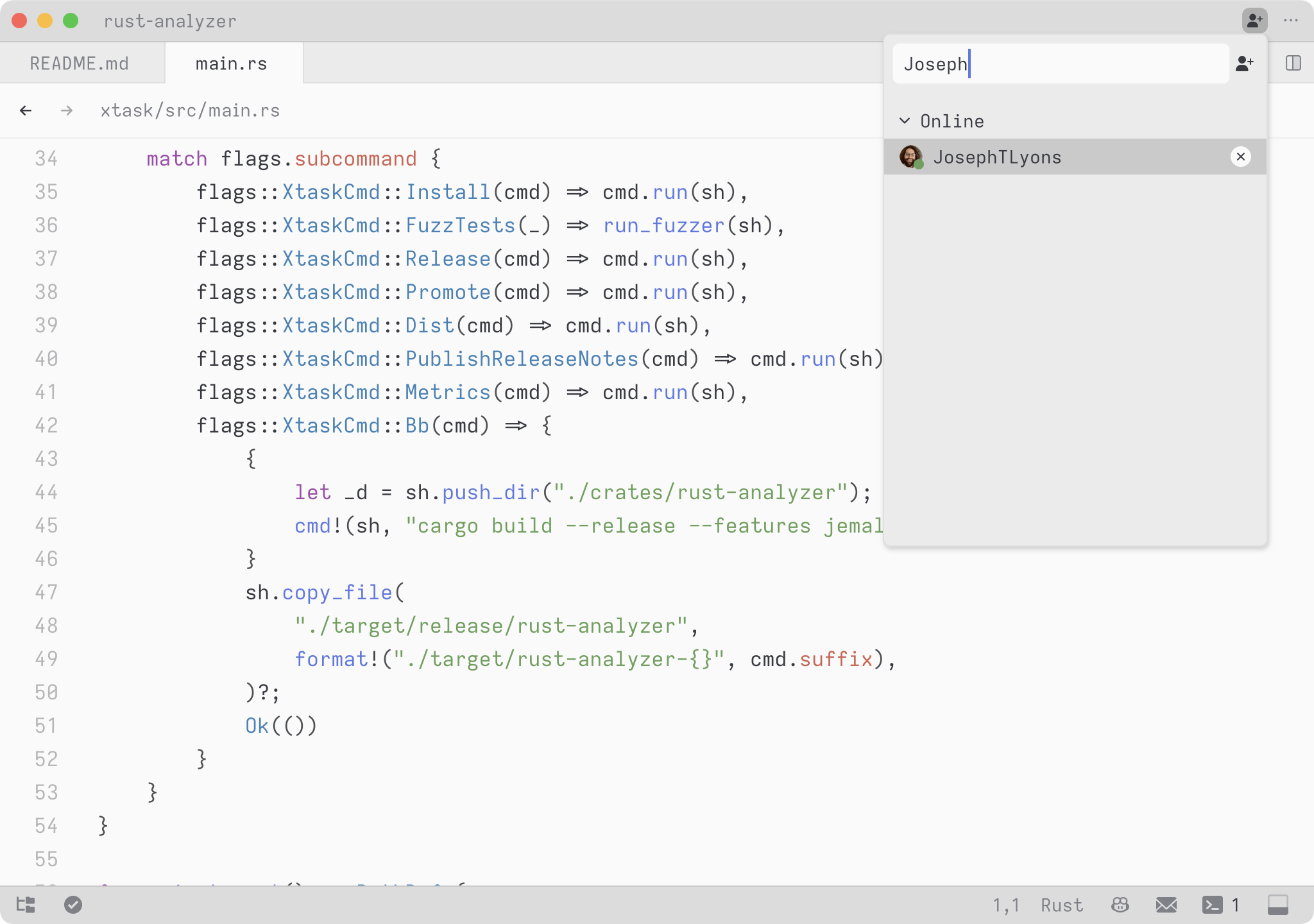
- 点击搜索框右侧的添加按钮
- 使用对方GitHub账号搜索需添加的联系人 (注意:被添加人必须是已注册的Zed用户)
发送协作邀请
您可以通过窗口右上角的Show contacts menu按钮展开联系人菜单,或通过collab: toggle contacts menu(cmd-shift-c)操作,然后点击搜索框右侧的Search for new contact按钮,将现有Zed用户添加为联系人。
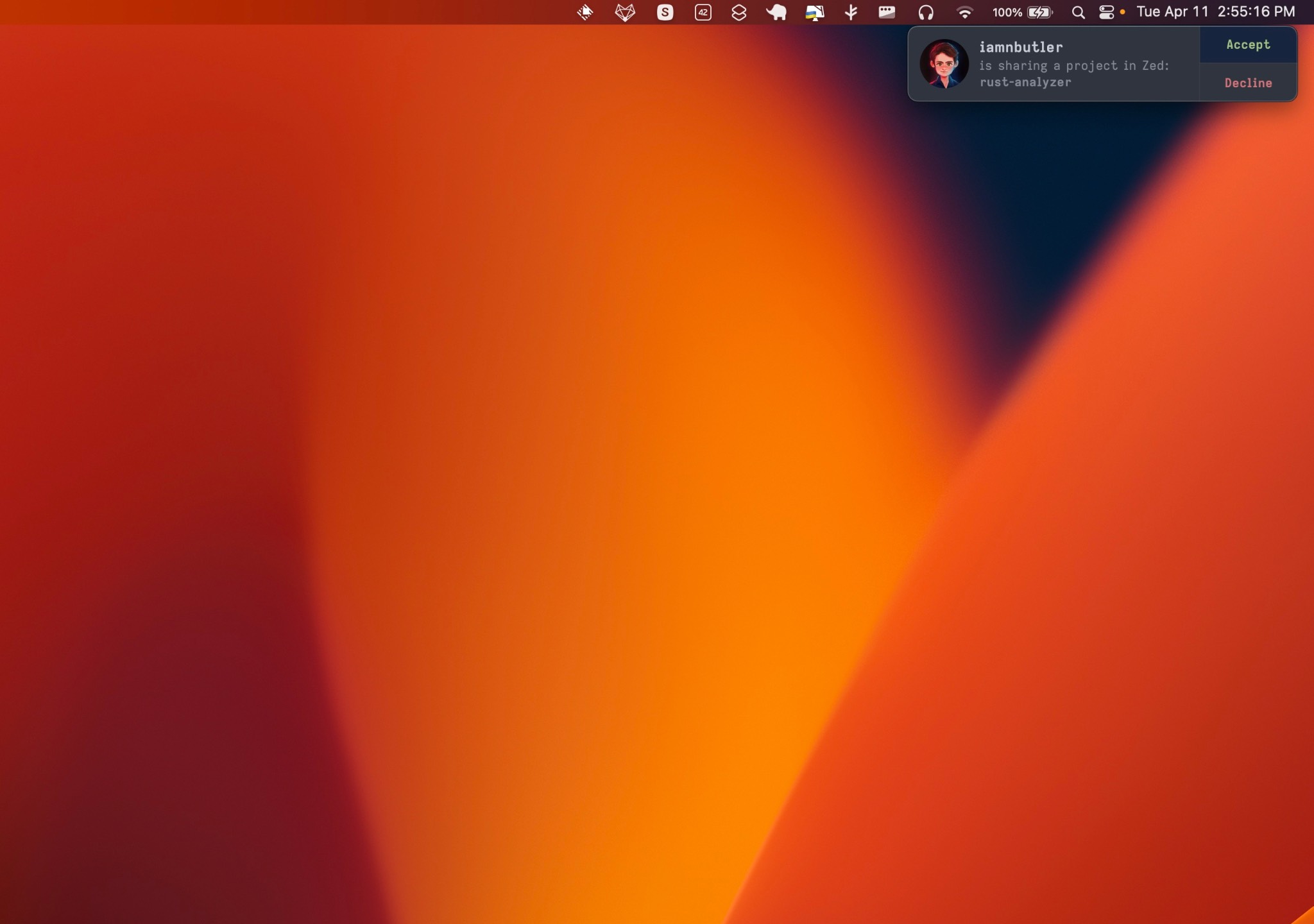
当您邀请协作者加入未处于通话状态的项目时,对方将收到加入通知,并自动创建新通话。
邀请非Zed用户
若您想协作的对象尚未注册Zed,需先下载应用并完成首次登录。由于身份系统与GitHub账户绑定,新用户需要通过GitHub认证才能登录Zed。
语音聊天
加入通话时,若操作系统允许,Zed 将自动与其他通话用户共享您的麦克风。此功能与项目无关。您可通过 mute_on_join 设置在本端禁用该功能。
项目协作
共享项目
当您邀请协作者加入项目时,系统将开启新通话。您的 Zed 窗口标题栏会显示通话参与者。
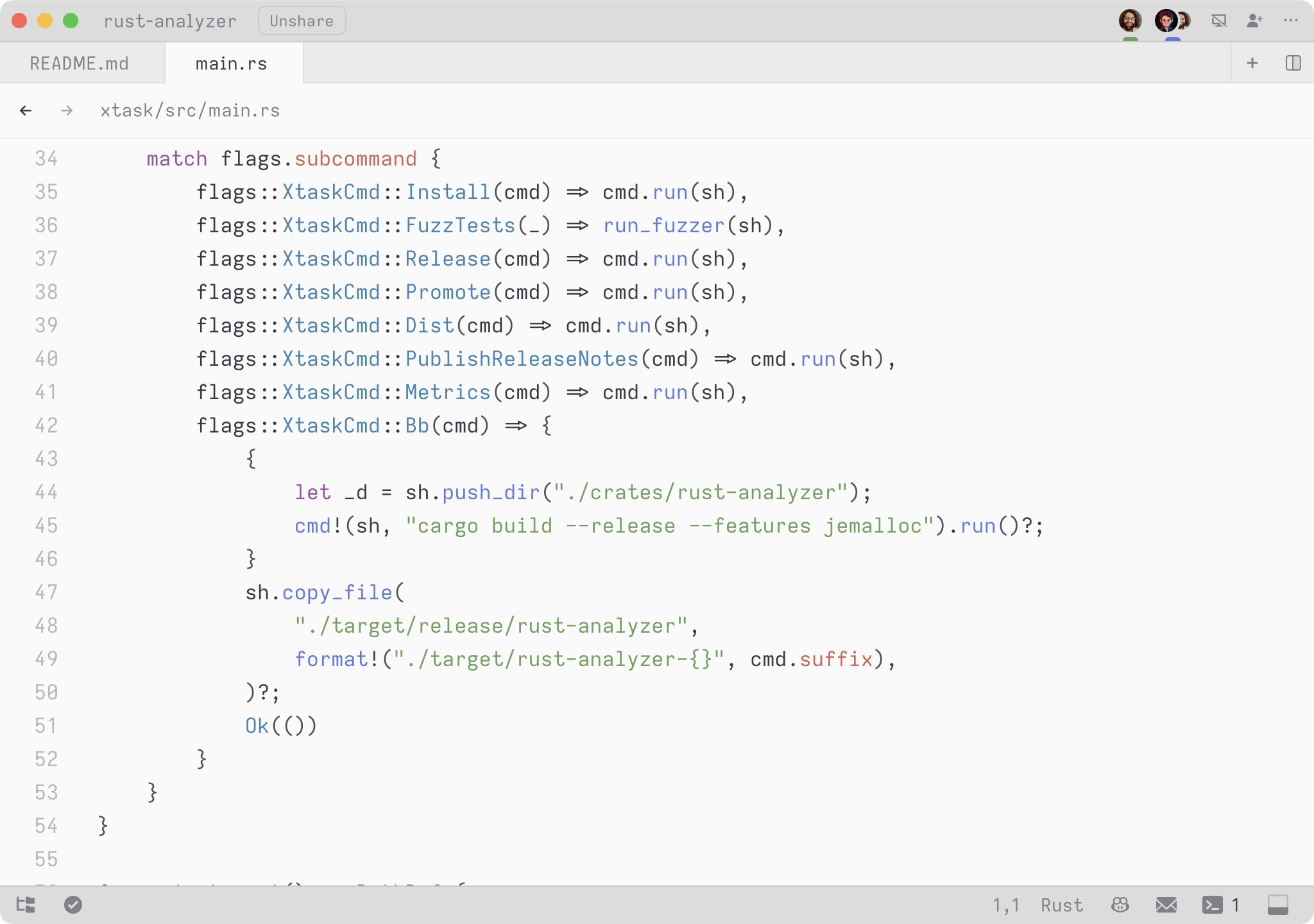
与您处于同一项目的协作者会显示为彩色,并配有专属光标颜色。其他项目的协作者则显示为灰色。拥有当前项目访问权限的协作者,其头像下方会显示专属彩色光标。
我们致力于尽可能消除本地项目与远程项目之间的差异。协作者可以打开、编辑和保存文件,执行搜索操作,与语言服务器交互等。访客则拥有项目的只读权限,包括查看语言服务器信息。
未共享项目
若协作者当前处于未共享项目中,您将无法跳转至其项目或跟随操作,除非对方共享该项目或返回已共享项目。
当您处于未共享项目时,其他用户将无法加入或查看项目内容。
跟随协作者
如需跟随协作者,请点击窗口右上方的用户头像。您也可使用workspace: follow next collaborator(ctrl-alt-cmd-f)快捷键在协作者之间循环切换。
当您加入项目时,系统将自动引导您跟随发出邀请的协作者。
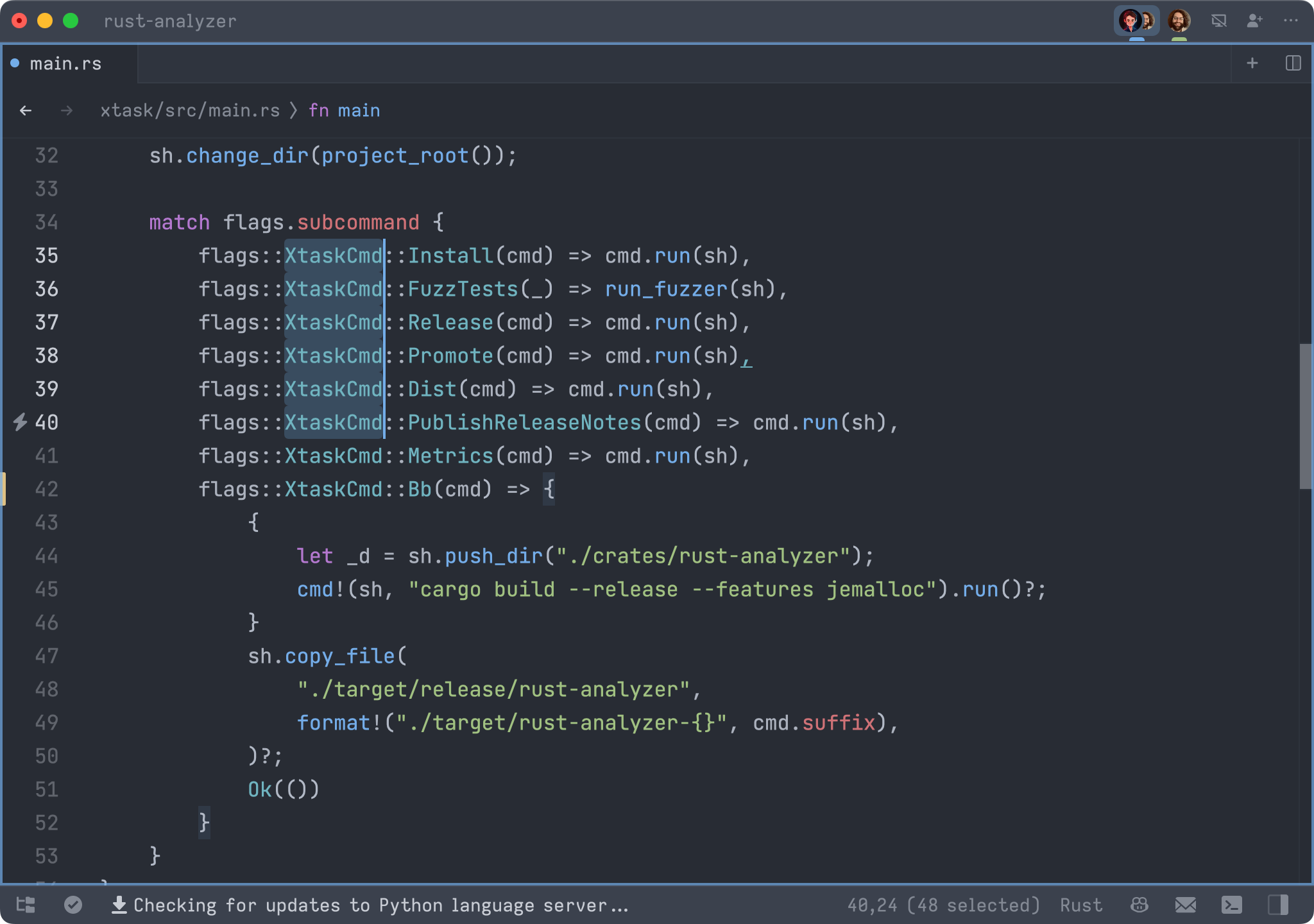
当您处于跟随协作者的窗格中时,您将:
- 同步他们的光标和滚动位置
- 跟随他们跳转至同一项目中的其他文件
- 若对方开启屏幕共享并离开项目,该窗格将立即切换至其共享画面
若您在该窗格中移动光标或进行编辑,跟随状态将自动解除。
如需重新开始跟随,可点击协作者头像,或通过按下workspace: follow next collaborator(ctrl-alt-cmd-f)循环切换不同跟随对象。
跟随机制说明
跟随功能仅限于特定窗格。当窗格处于跟随状态时,会以被跟随者的光标颜色显示边框。
这种窗格独立跟随机制允许您在一个窗格跟随他人的同时,在另一个窗格保持独立操作,这种布局模式能有效适配不同的协作风格。
共享屏幕
点击窗口右上角的 Share screen 按钮,即可与当前通话中的协作者共享您的屏幕。
当协作者正在关注您,且您开始查看 Zed 之外的窗口或未共享的项目时,他们将能看到您的屏幕。
屏幕共享时,协作者可以看到您的整个屏幕,请注意不要共享任何您不希望公开的内容。完成后请记得停止共享。
如果您正在共享屏幕,通话参与者可以通过打开右上角的联系人菜单,点击 Screen 条目,为您的屏幕共享内容开启一个专属标签页。
添加项目
您可以通过点击标题栏中项目名称旁的 Share 按钮,将项目添加到通话中。
移除项目
您可以通过点击标题栏中项目名称旁的 Unshare 按钮,将项目从通话中移除。
当前项目中的协作者将被断开连接,且无法重新加入,除非您再次分享项目。
跟随协作者的终端操作
您可以通过让协作者共享屏幕并跟随查看,了解他们在终端中的操作动态。
未来,我们计划支持您直接在共享项目中协作使用终端。
退出通话
您可以通过点击右上角的联系人菜单,并选择Leave call按钮来退出通话。