
入门指南
欢迎使用 Zed!我们非常高兴您的加入。以下是为您准备的快速入门指引。
下载 Zed
macOS 系统
通过下载页面获取最新稳定版本。如需下载预览版本,请访问预览版发布页面。首次手动安装后,Zed 将定期检查并安装更新。
您也可以通过 Homebrew 安装 Zed 稳定版:
brew install --cask zed
以及 Zed 预览版:
brew install --cask zed@preview
Windows 系统
通过下载页面获取最新稳定版本。如需下载预览版本,请访问预览版发布页面。首次手动安装后,Zed 将定期检查并安装更新。
Linux 系统
对于大多数 Linux 用户,最简单的安装方式是通过我们的安装脚本:
curl -f https://zed.dev/install.sh | sh
若您希望协助我们测试新功能,也可安装预览版本:
curl -f https://zed.dev/install.sh | ZED_CHANNEL=preview sh
本脚本支持x86_64与AArch64,同时兼容常见Linux发行版:Ubuntu、Arch、Debian、RedHat、CentOS、Fedora等。
若通过此安装脚本安装Zed,可随时执行Shell命令zed --uninstall进行卸载。随后终端将询问是否保留偏好设置。完成选择后,您将看到Zed已成功卸载的提示信息。
若此脚本无法满足您的使用需求、运行Zed时遇到问题或卸载过程中出现错误,请参阅我们的Linux专属文档。
命令面板
命令面板是访问Zed中几乎所有功能的主要方式。它的快捷键是你首先应该熟悉的。要打开它,请按下:cmd-shift-p|ctrl-shift-p。
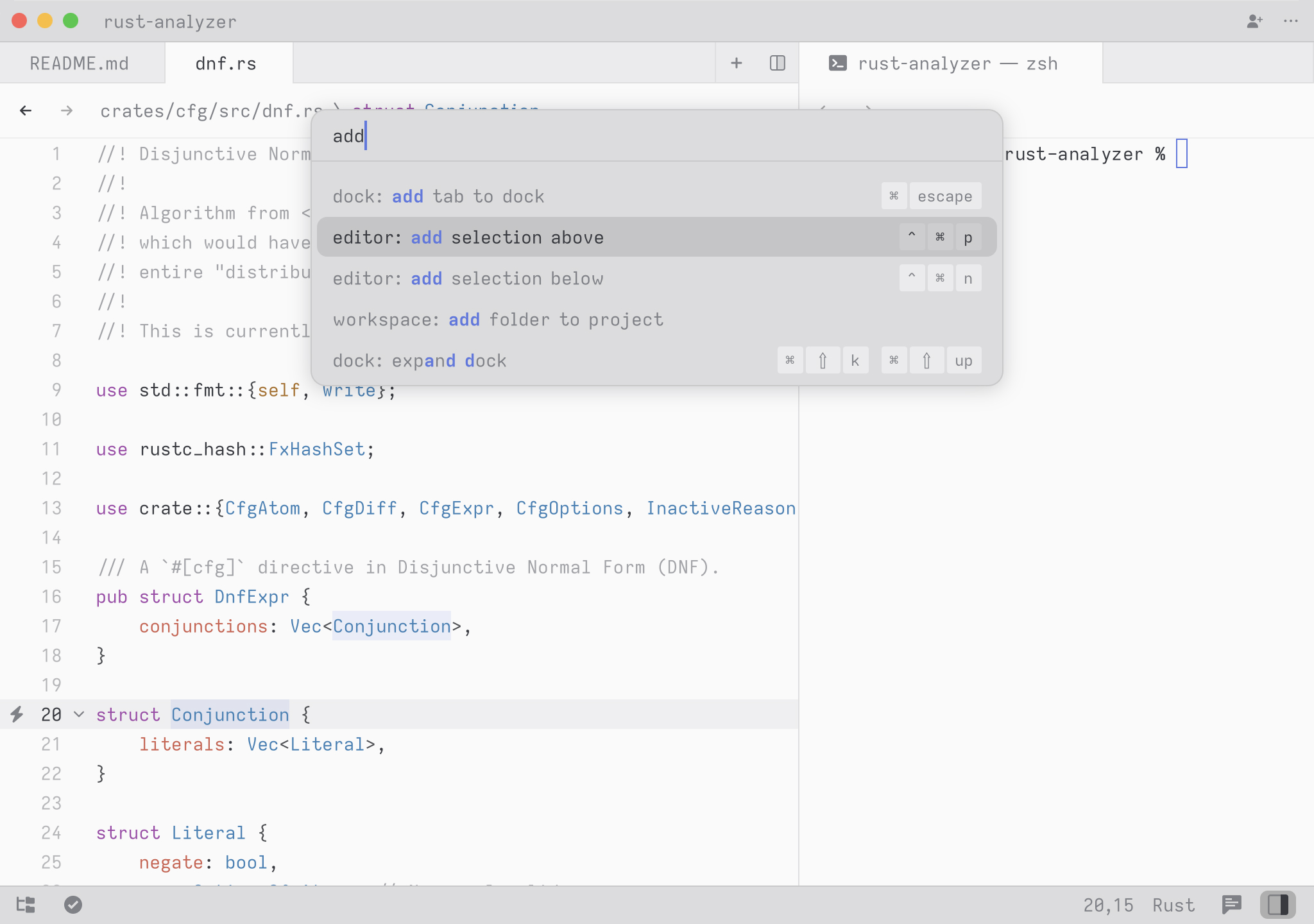
试试看!打开命令面板并输入new file。你会看到命令列表被筛选为workspace: new file。按回车键,你将获得一个新缓冲区。
任何时候当你看到包含zed: ...或editor: ...等形式命令的说明时,这意味着你需要在命令面板中执行它们。
命令行界面
Zed 提供命令行界面,在 Linux 系统中该功能通常随发行版的 Zed 软件包提供(不同发行版的二进制文件名可能有所差异,后文为简洁起见将统一使用 zed 指代)。
对于 macOS 系统,命令行工具与编辑器二进制文件包含在同一个安装包中,可通过执行 cli: install 命令将 Zed 集成至系统环境,该命令会创建指向 /usr/local/bin/zed 的符号链接。
用户也可通过编译源码获取命令行工具,相关源码位于本代码库的 cli 组件中。
执行 zed --help 可查看完整功能列表。
主要功能概览:
-
开启新空白 Zed 窗口:
zed -
在 Zed 中打开文件或目录:
zed /path/to/entry(添加-n参数可在新窗口打开) -
从标准输入读取内容:
ps axf | zed - -
在终端显示日志的情况下启动 Zed:
zed --foreground -
卸载 Zed 及所有相关文件:
zed --uninstall
配置 Zed
要打开自定义设置以调整字体、格式选项、多语言配置等内容,请使用 cmd-,|ctrl-, 快捷键。
如需查看所有可用设置,可通过 cmd-shift-p|ctrl-shift-p 打开命令面板并搜索 zed: open default settings。
您也可以在配置 Zed 文档中查阅完整设置选项。
配置 Zed 的 AI 功能
Zed 在编辑器中通过多种方式无缝集成大语言模型。 请访问 AI 功能概览页 了解如何在 Zed 中快速启用大语言模型。
设置快捷键绑定
要编辑自定义快捷键映射并添加或重新分配绑定,您可以使用以下任一方式:
- 通过 cmd-k cmd-s|ctrl-k ctrl-s 快捷键启动 Zed 快捷键编辑器 (
zed: open keymap) - 直接使用
zed: open keymap打开 Zed 快捷键 JSON 文件 (~/.config/zed/keymap.json)
要访问默认按键绑定设置,请使用 cmd-shift-p|ctrl-shift-p 打开命令面板,然后搜索“zed: 打开默认按键映射”。更多信息请参阅按键绑定。